MANUAL OG OPGAVER
Login
1
tilføj "/wp-admin" efter webadressen. Sådan her: https://viktoria-senderovitz.dk/wp-admin.
2
Tryk "Enter"
3
Nu er du i kontrolpanelet med en sort menulinje i toppen
4
Tryk på hjemmesidens navn til venstre i den sorte topmenu. Så er du tilbage på forsiden.
5
Tryk igen på hjemmesidens navn til venstre i den sorte topmenu. Nu er du tilbage i kontrolpanelet.
6
Når du skal rette indhold, tekst, billeder, baggrunde m.m. Tryk på "Edit with Thrive / Thrive Architect"
Du arbejder med to separate hjemmesider
1
Din grafiske hjemmeside ligger i domænenavnet: https://viktoria-senderovitz.dk/
2
Ikonmalerens hjemmeside har denne URL, https://viktoria-senderovitz.dk/ikonmaler/
Sådan opbygger du en side fra bunden
Nu kan du det, men tjek her, hvis du glemmer en detalje
1
Tegn en håndskitse af et sidedesign og farvevalg som passer godt til din tekst og dit publikum. Hav alle illustrationer parat i mediebiblioteket. Læg al tekst ind i dit første tekstfelt. Du kan klippe afsnit ud af denne tekst og sætte dem ind i nye tekstfelter i det design, som du efterhånden tryller frem.
2
Med skitsen ved din side åbner du siden til redigering i den engelske editor, Thrive Architect. Du finder 'arkitekten' i den sorte toplinie – efter at du er logget ind.
3
Brug værktøjerne i højre margin: Tryk på det lille +:
(1) Træk en Background section ind på siden, giv den evt. en farvet baggrund (background værktøjet i venstre margin).
(2) Træk en Content box(*) ind midt i Background feltet og slip den dér.
(3) Træk en Column ind midt i Content box og slip den dér – vælg 2 eller flere kolonner.
(4) Træk de elementer du behøver - fx. Text, Image, Button, Divider etc.
(*) Content box hjælper på behændig måde med at danne en naturlig margin mellem skærmkant og tekstfelt.
4
Leg gerne med andre værktøjer, fx Icon, Tabs, Testimonial, Image Gallery (når der er flere billeder).
Åben gerne en ekstra side, evt. i kladde-tilstand, alene med det formål at have en legeplads.
Når et element er trykket aktivt, kan du finjustere det med værtøjerne i venstre margin.
5
Husk at notere farvekoderne til de grundfarver, du har valgt, et sted, hvor du nemt kan kopiere dem til nye baggrunde
6
I stedet for at arbejde med farvekoden, kan du gøre selve farven tilgængelig i dine værktøjer. Når feltet med yndlingsfarven er aktivt, tryk på det lille plus + i farveoversigten, så får yndlingsfarven fast ophold her, og du vælger farven direkte uden at tænke mere på, hvor det nu var du havde lagt farvekoderne.
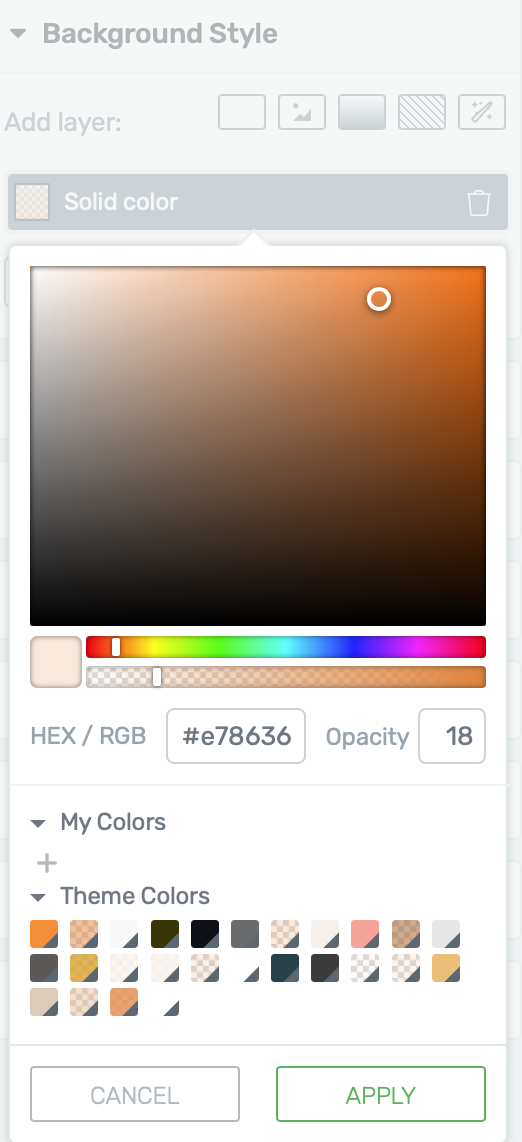
Tilføj yndlingsfarven
Image gallery
1
Find image gallery i højre værktøjsmargin, træk den ind på siden
2
Vælg en af de fire galleri-typer, som er til stede i venstre værktøjsmargin, for eksempel Caroussel-typen.
Vil du have billedteksterne vist i et galleri, skal dette afkrydses i venstre værktøjsmargin – “Show captions”.
Men vær advaret – der går meget tid med at finpudse og rette mærkelige fejl.
Måske er den tid bedre anvendt på at indsætte billeder manuelt, hvor du selv kan vælge beskæring og udsnit - og tilføje tekst.
Kommende opgaver – i rækkefølge
1
Færdiggør bogtilrettelæggerens side. Brug gerne farver og elementer fra ikonmalerens side, eller giv denne side sine egne farvevalg
2
Test hvordan de to sider opfører sig i mobilvisning. Ikon-siden er ikke "svært medtaget". Overskriften Viktoria Senderovitz skal reduceres en smule i størrelse. Jeg vil anbefale at du ikke bruger fotogalleri, men selv danner dit galleri af individuelle fotografier sat op i tre spalter. På den måde kan du bedre tilpasse hvert enkelt foto og dets udsnit. Læg mærke til, at teksterne står betænkeligt tæt på mobilskærmens kant. Se efter Content box i pkt. 3 ovenfor.
3
Nye billeder. Vælg et fast billedmål og sørg for at det i pixel måler dobbelt så meget som det skal vises i på hjemmesiden. Er pixel-højden på hjemmesiden 512, skal billedet, du oplader til mediebibliotek, være 1024 pixels højt.
Begrundelse: Dette har alene ét formål, nemlig at du kan sætte sætte kryds i dette felt (illustration). Så får din læser mulighed for at trykke på billedet og få det frem i fuldskærms visning.
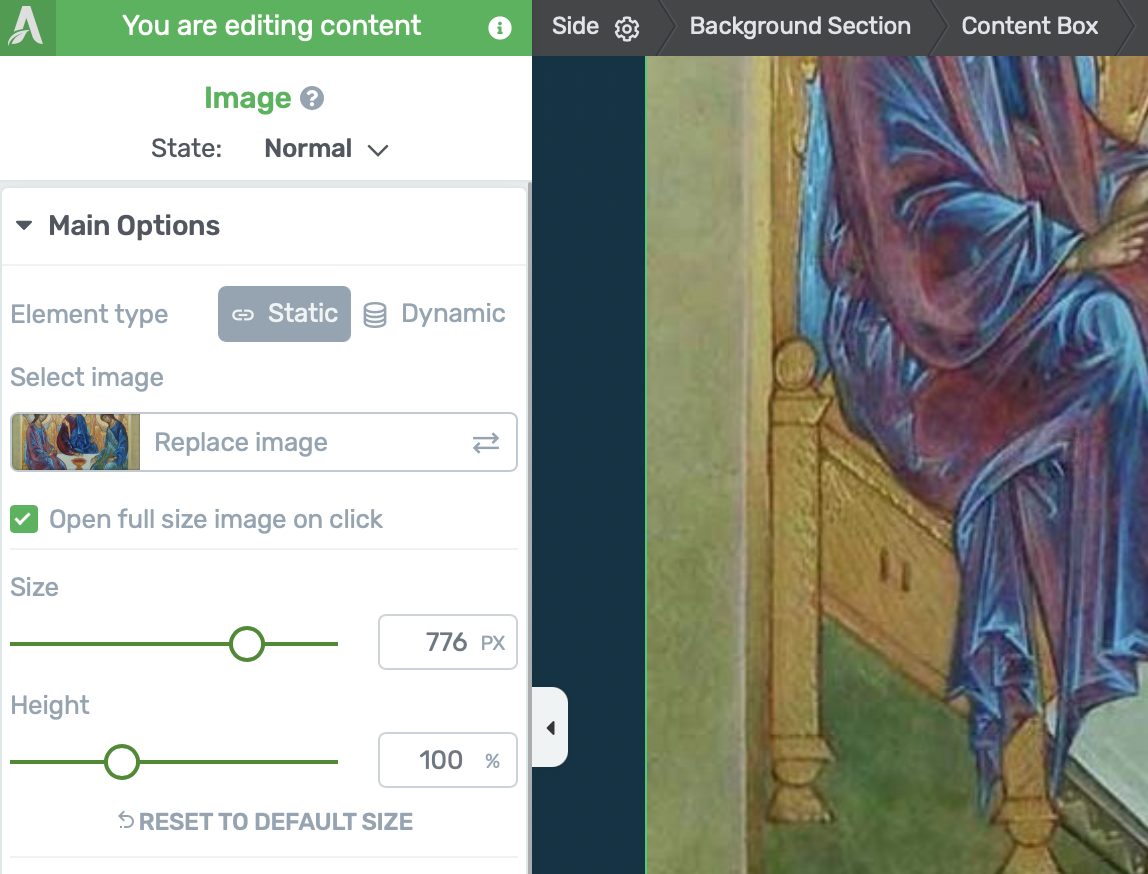
Sæt flueben √ i "Open full size image on click"
3
Forbered salg af ikonmalerier. Begynd med at oprette en konto hos Stripe.com, herunder at tilknytte egen bankkonto til Stripe-kontoen. Når kontoen er godkendt og bekræftet, kan du i Stripe oprette dit første produkt til salg, sætte en pris og få en "shortcode" til indsætning på hjemmesiden. Begynd med ganske få produkter, så du bevarer overblikket og får en grundig indføring. I Stripe er der generelt gode og forståelige forklaringer på hver enkelt funktion.
I afsnittet med produkter til salg skal der være klare og præcise angivelser på størrelser, vægt, pris, forsendelsesmetode osv.
Indregn fragt og moms i grundprisen, det er besværligt at føje til senere.
4
Gør sidernes indhold klar til Google-indeksering
4a Sidetitler. En god sidetitel fortæller hvem du er og hvad du laver i 5-8 ord med tilsammen 45-60 anslag inkl. mellemrum. Eksempel:
Viktoria Senderovitz – Professionel ikonmaler
Overvej om professionel er det rigtige ord her. Måske traditionel eller ortodoks eller autentisk er mere dækkende, mere billedskabende?
Bogtilrettelæggeren:
Viktoria Senderovitz – Professionel bogtilrettelægger
Igen, overvej om professionel er det rigtige ord. Hint: Ordet er for intetsigende. Find et mere præcist og konkret udtryk for din personlige ambition og integritet i det faglige felt, gerne noget der appellerer til og bliver genekendt af de bestillere, som du helst vil samarbejde med.
4b Billedtekster. Gå dine billedtekster igennem en gang til og sørg for at alt-teksten indeholder sidetitlen for den side, som billedet er anvendt på. Hvis du kommer ud for at du skal bruge det samme billede to forskellige steder på hjemmesiden, så skal det samme billede oplades til mediebiblioteket to gange og de to alt-tekster skal være lidt forskellige.
4c Tekst på siderne
Umiddelbart efter sidetitlen skal du anbringe et kort resumé som lidt mere udførligt end sidetitlen gør det klart, hvad siden handler om og kan bruges til. Resumeet skal helst være ét sammenhængende afsnit og fylde 40-70 ord i brødtekst (paragraph).
5
Google-indeksering. Du kan i kontrolpanelet under "Site Kit" eller "RankMath" se, hvornår Google er klar til at indeksere. Det kan godt vare en uge eller flere uger, før der sker noget. Brug ventetiden til noget fornuftigt 🙂
Når du går i stå, så spørg her